Skip to main contentMaxKB 下载地址
一、模型配置
第1步:登录MaxKB,点击模型管理,添加模型,选择OpenAI
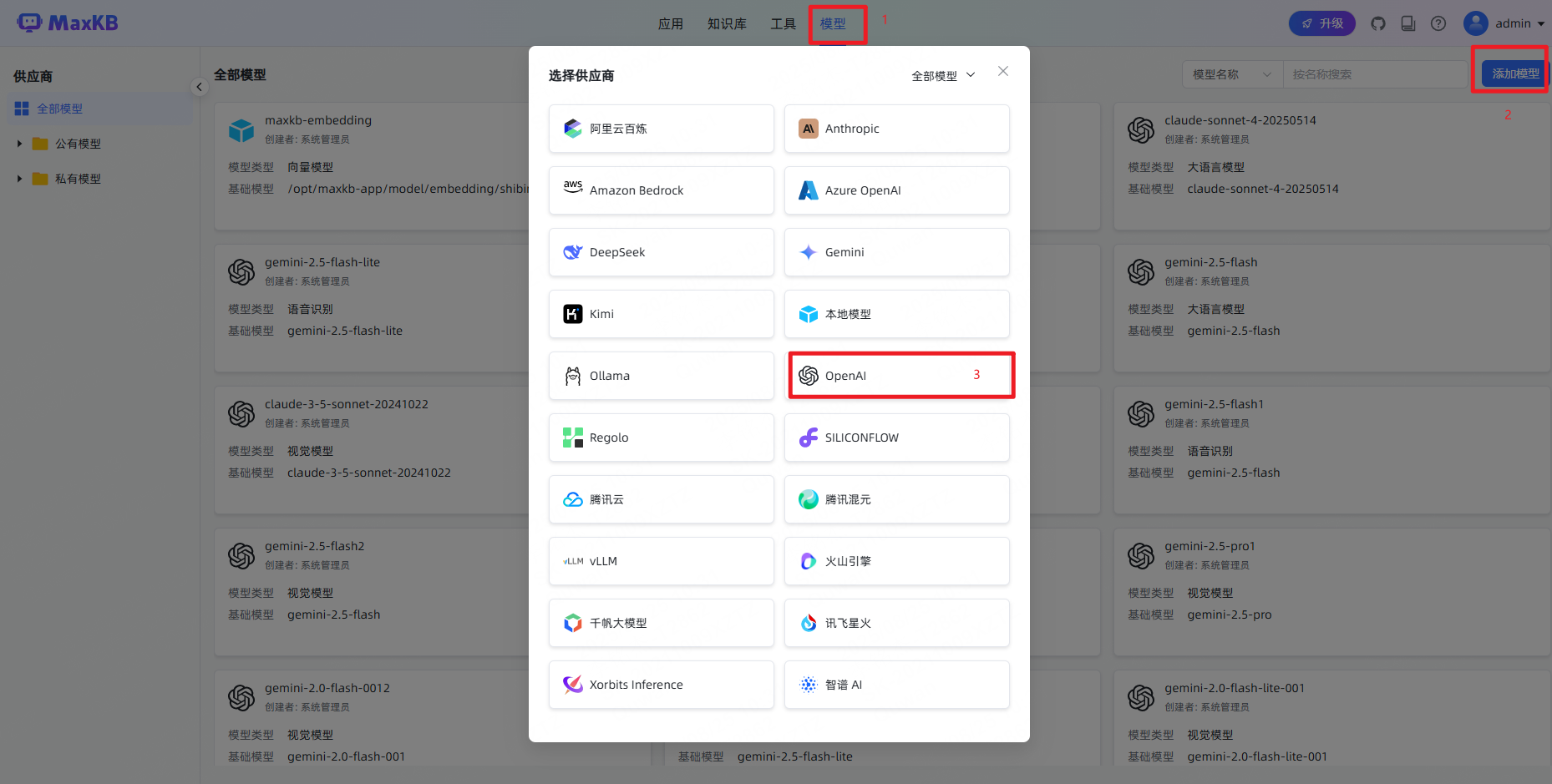 第2步:添加模型
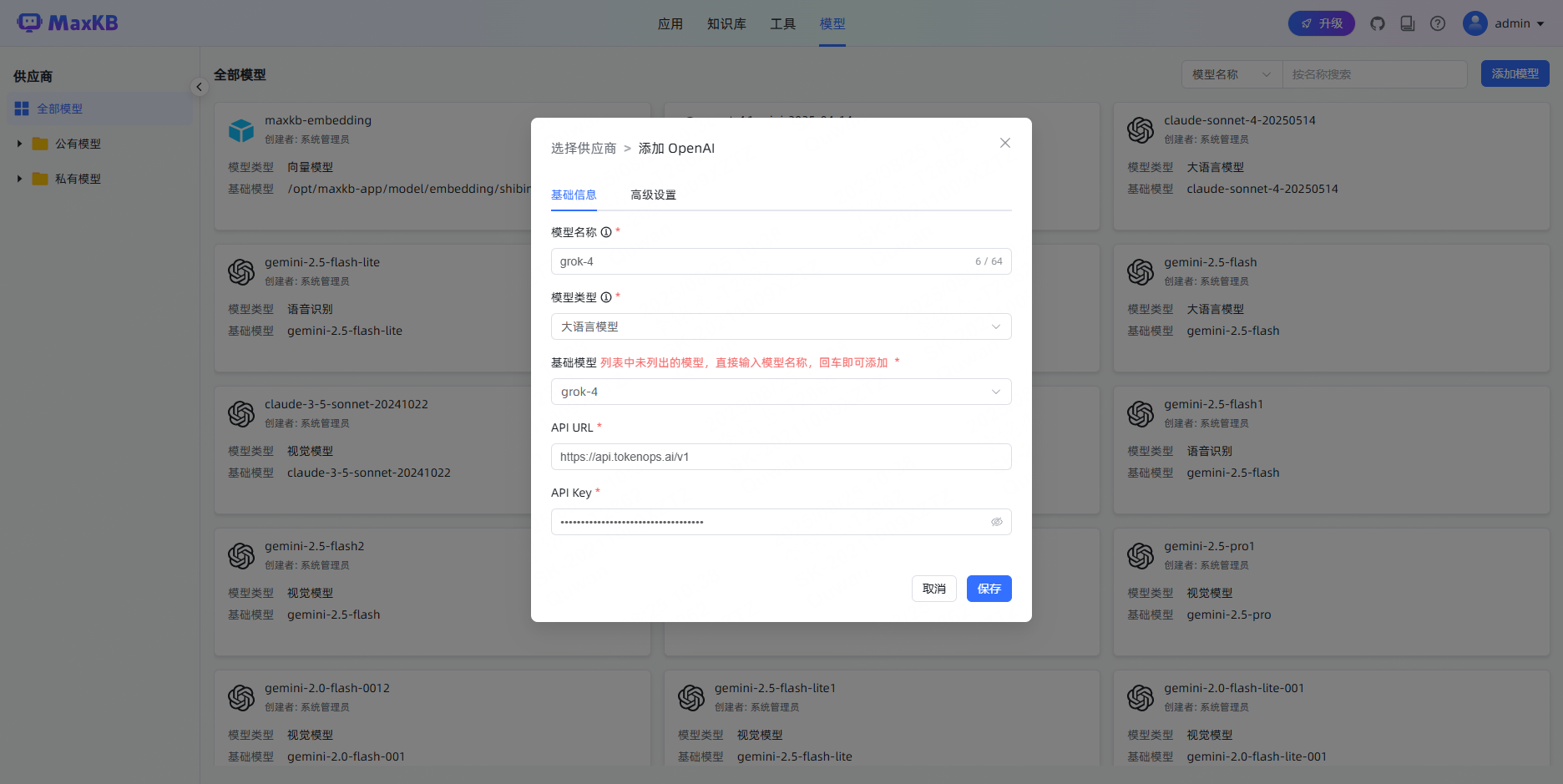 输入模型信息,以grok-4为例:
- 模型名称:用户自定义填写
- 模型类型:选择对应模型能力的类型
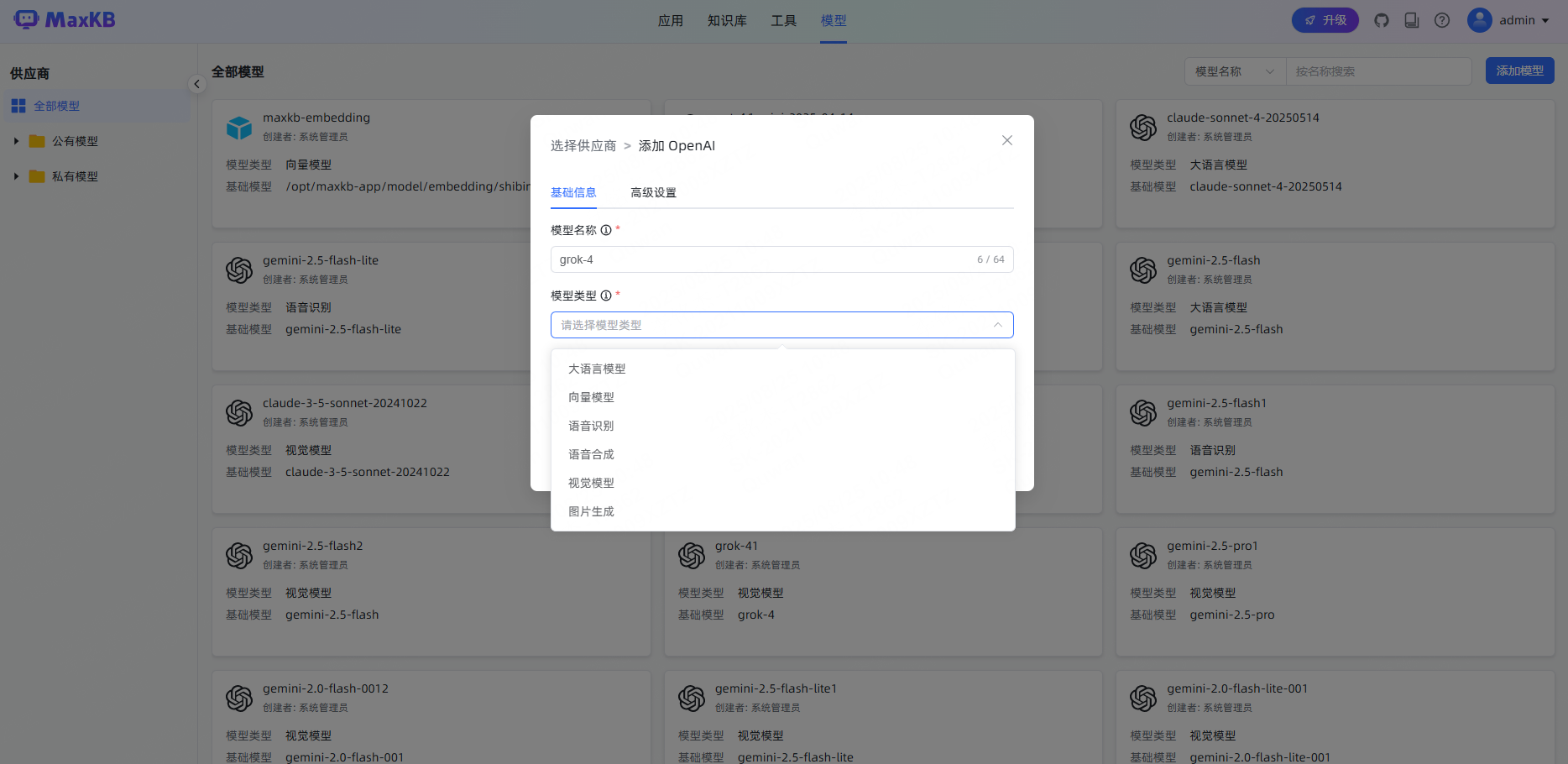
- 基础模型:模型ID,从本站模型广场获取,点击模型卡片的复制按钮
- API URL:
https://model-api.skyengine.com.cn/v1
- API KEY:填写本站的API Key
第3步:查看模型列表,看到刚才添加的模型
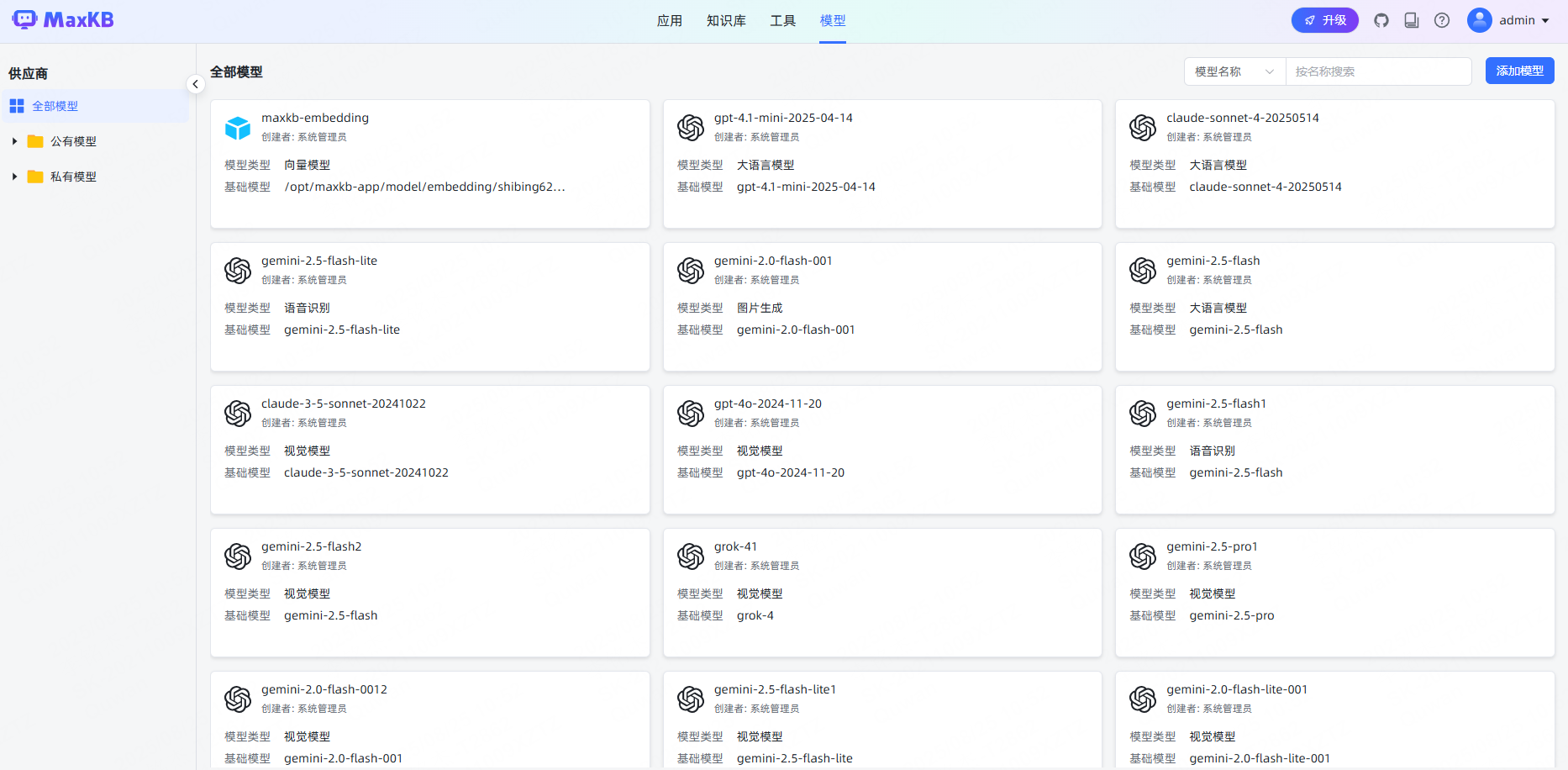 至此,配置完成。
二、开始使用
场景1:创建简单应用
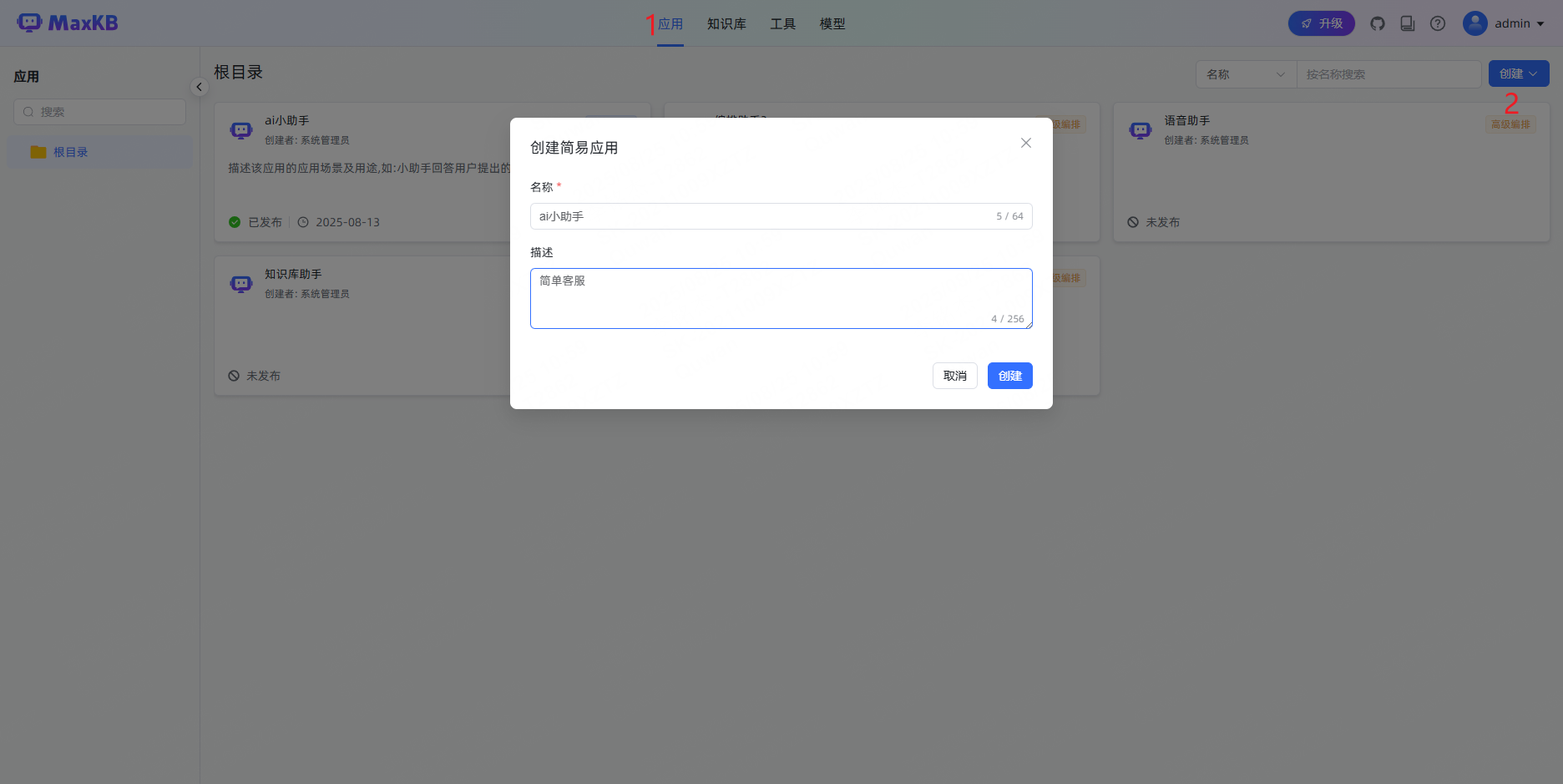
第1步:点击应用,创建,选择简单应用,填写
- 名称:用户自定义填写
- 描述:用户自定义填写
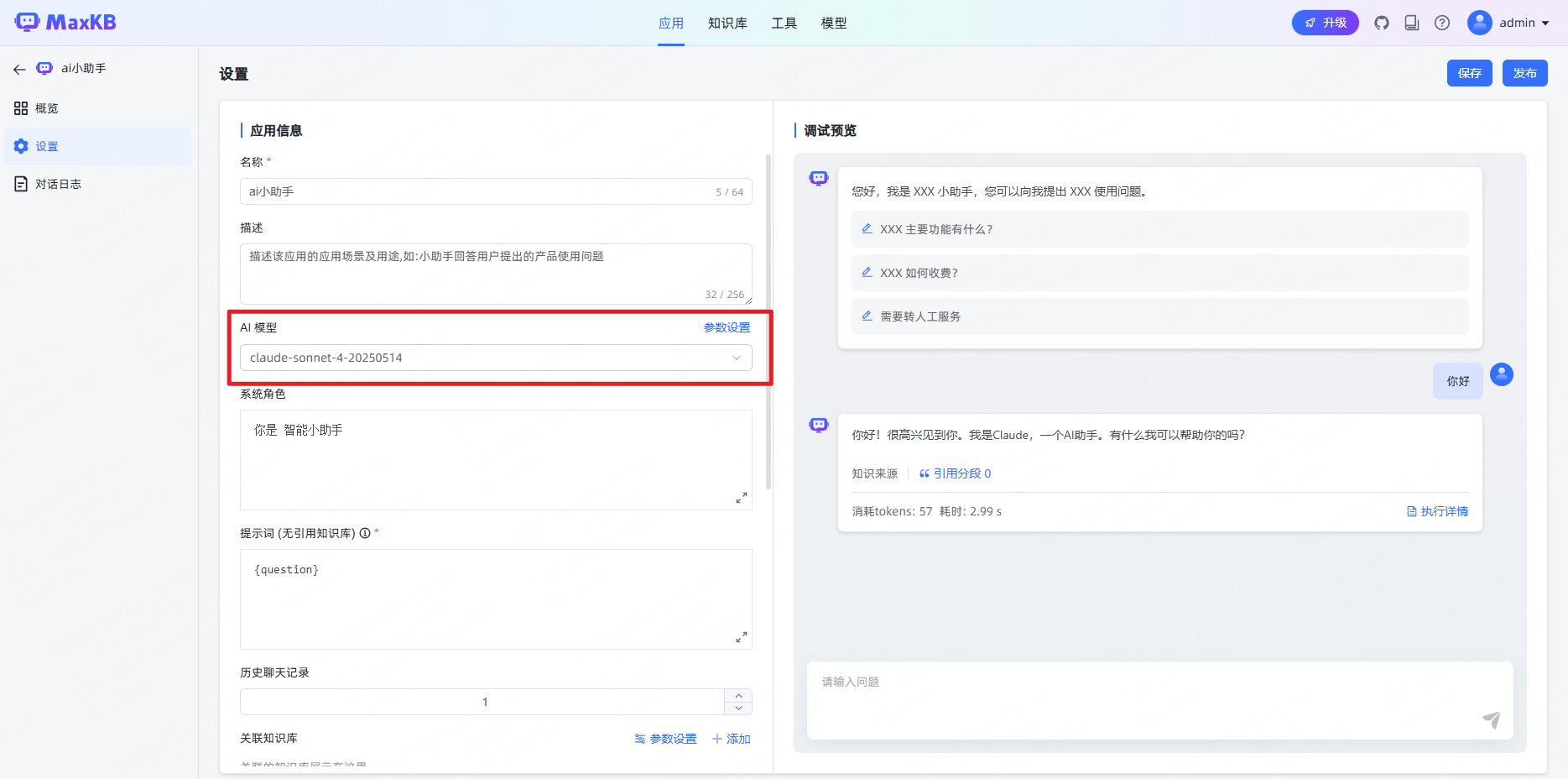
第2步:在应用设置中,选择模型,开始对话调试
- 注:简单应用只能添加大语言模型,并只能简单对话使用,不能上传文件。
第3步:保存发布,进入对话页
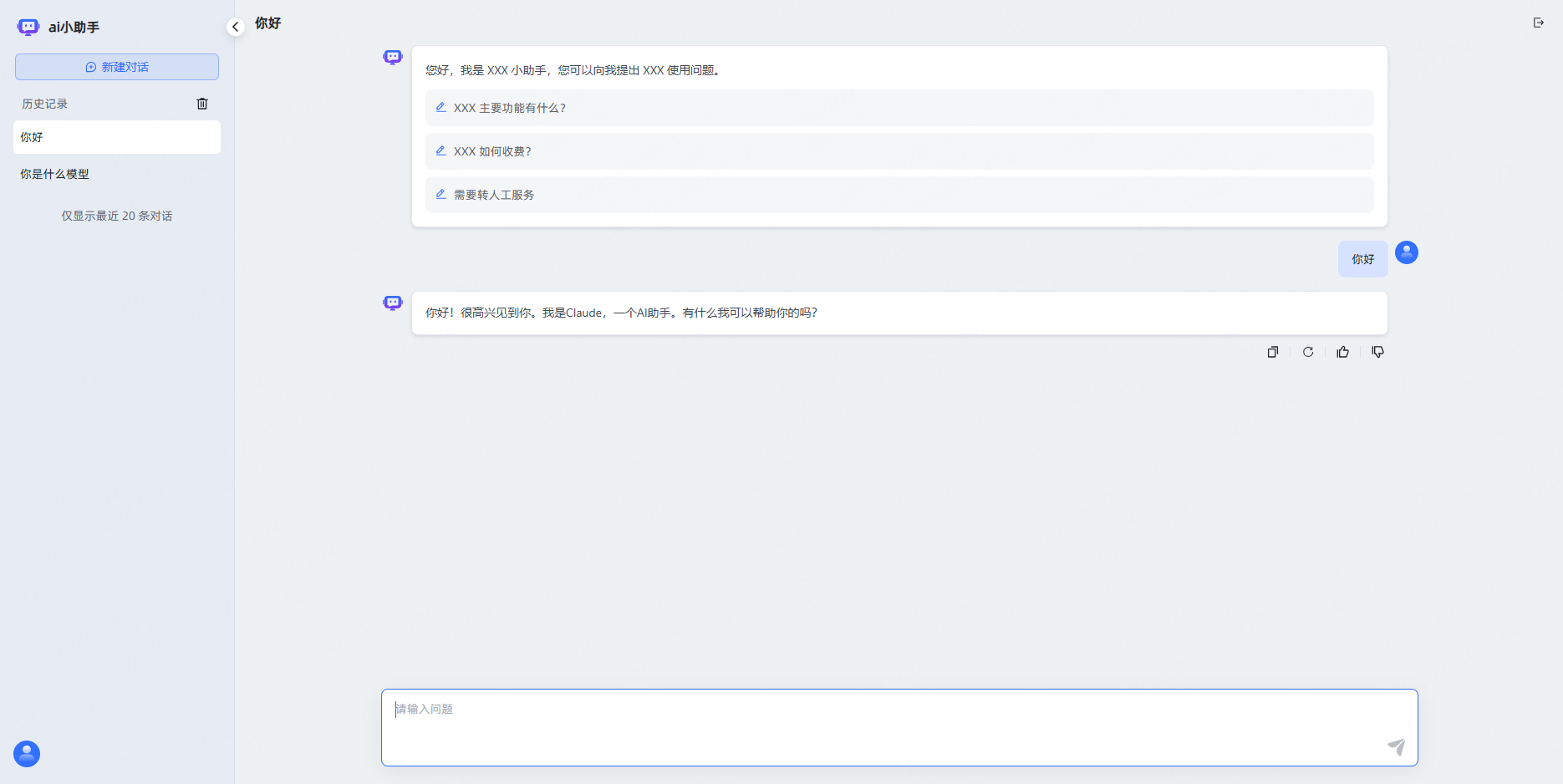 输入消息,开始聊天。
场景2:创建高级编排应用(多模态对话)
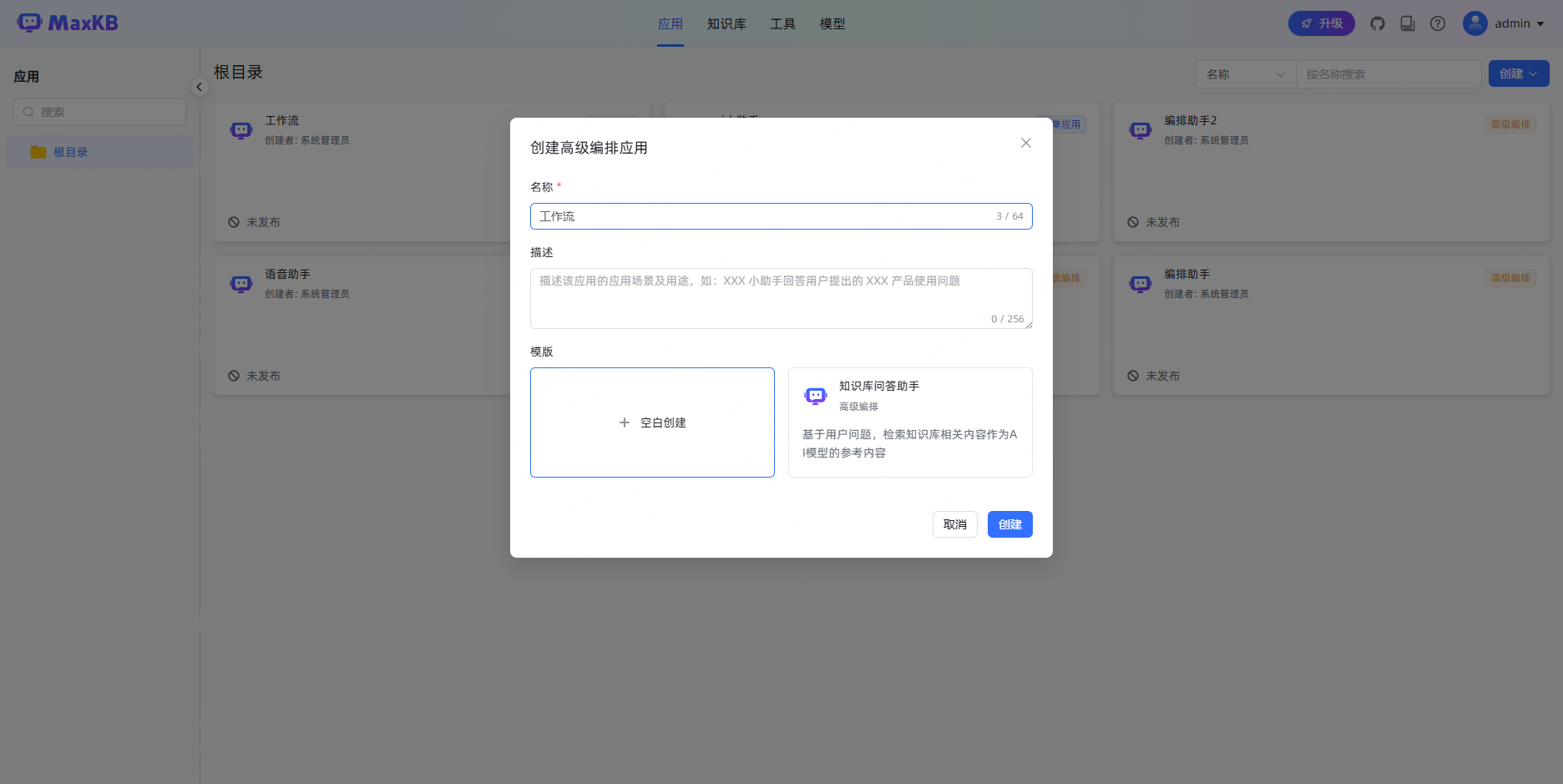
第1步:点击应用,创建,选择高级编排
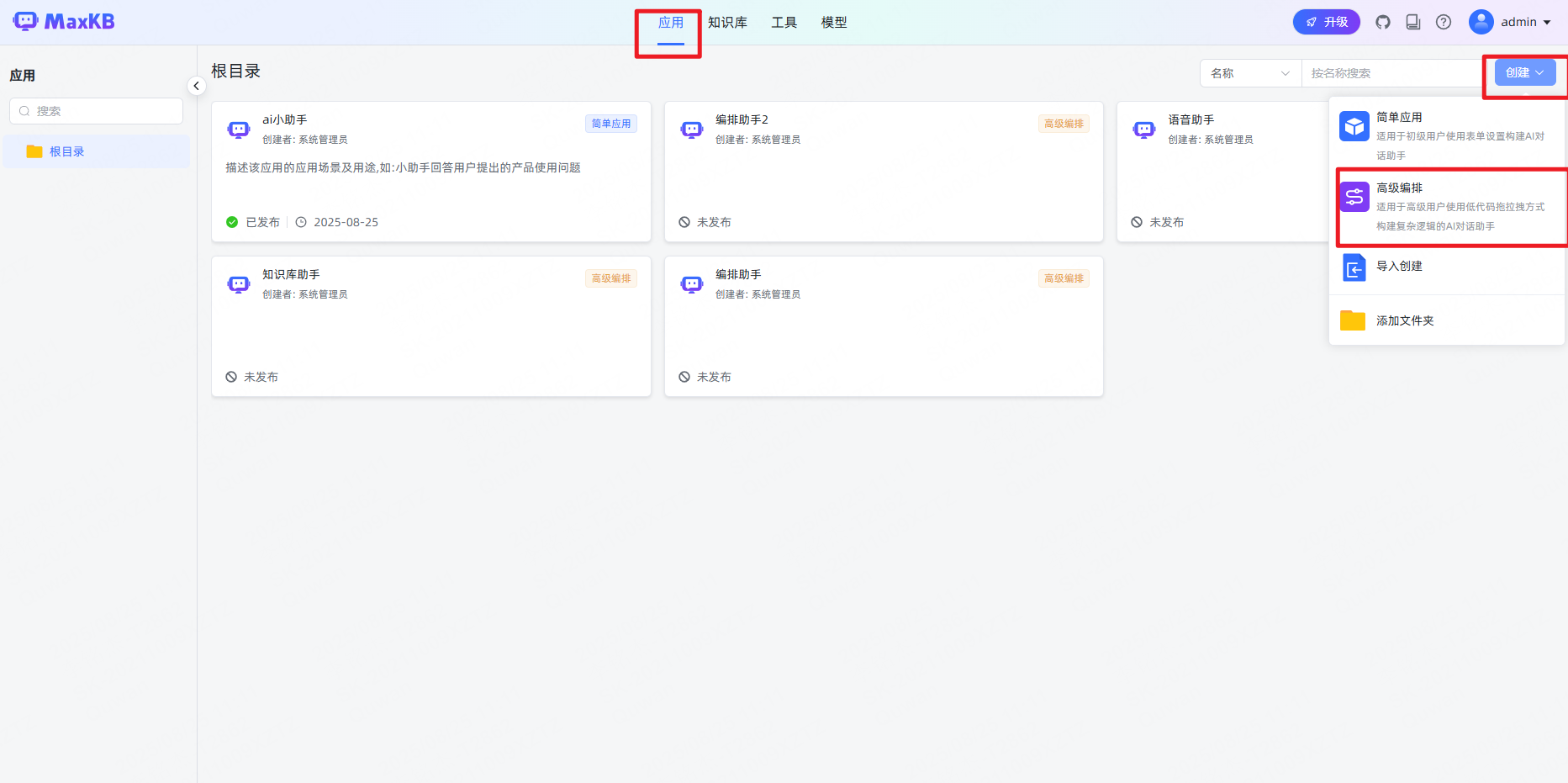 第2步:填写高级编排应用信息
- 名称:用户自定义填写
- 描述:用户自定义填写
- 模板:默认空白模板,可以选择已有模板
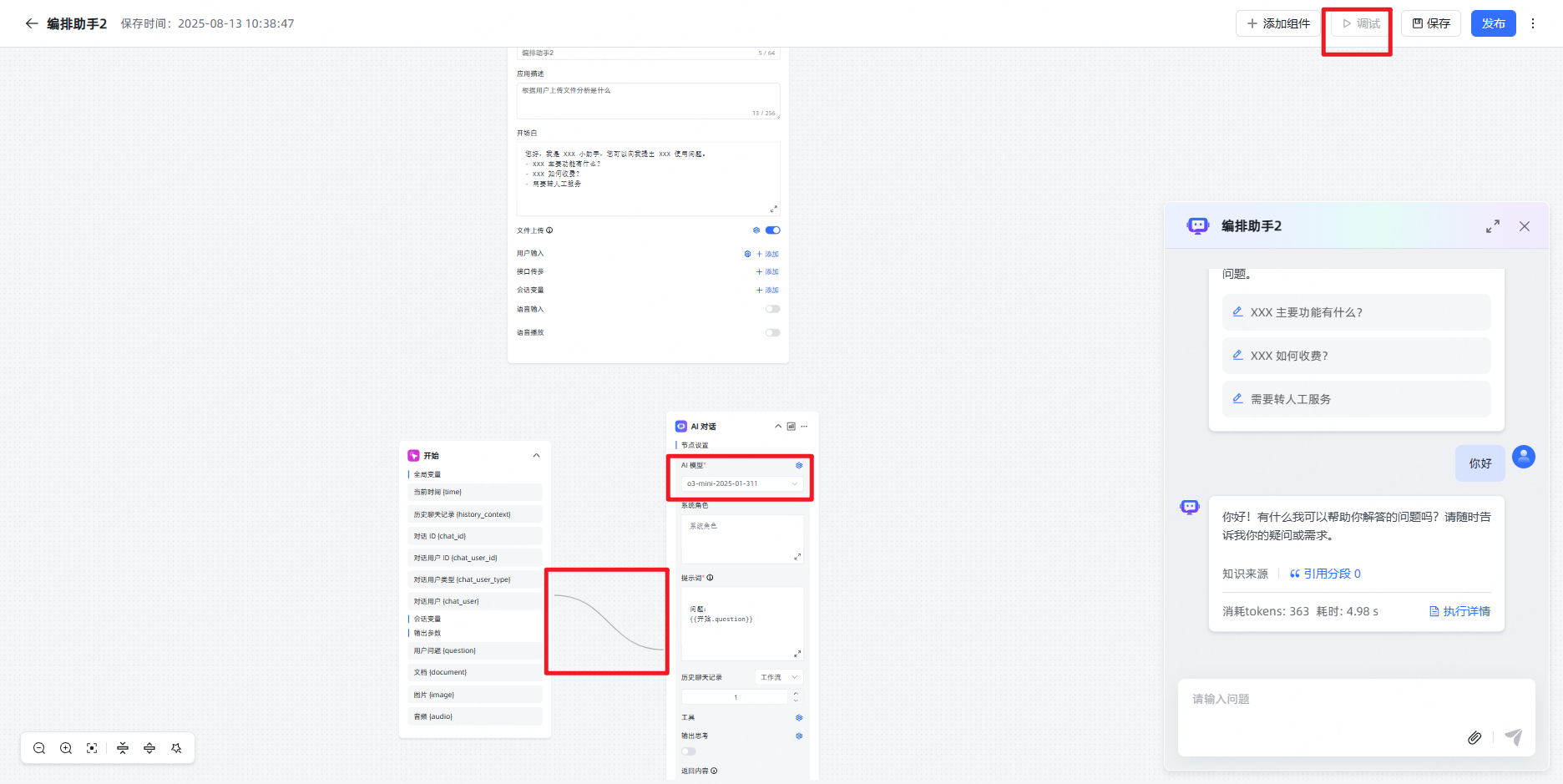
第3步:在应用设置中,进入工作流编排
- 添加AI对话卡片
- 添加模型
- 点击右上角调试,开始对话
图片理解
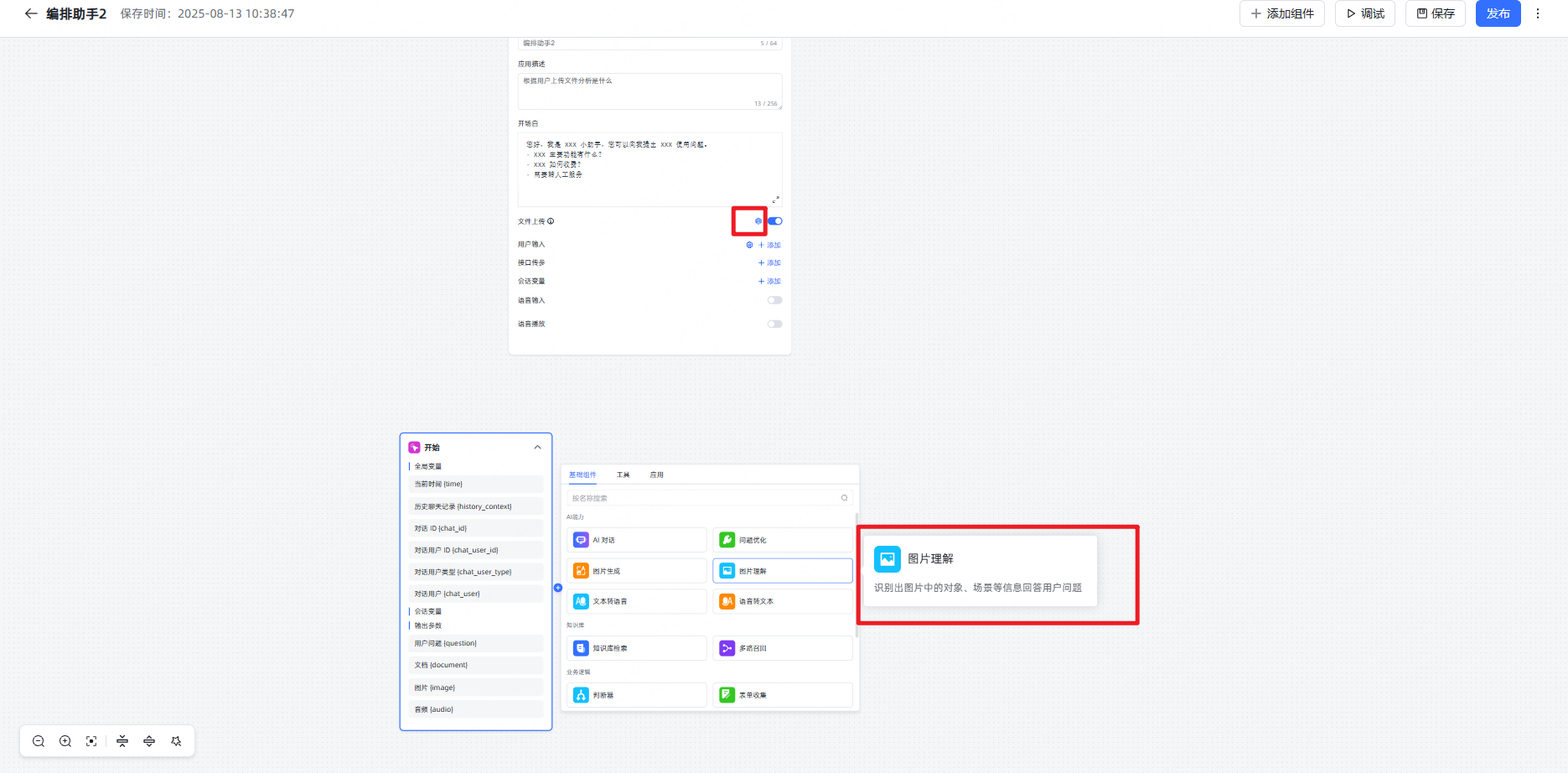
- 添加图片理解卡片
- 基础信息卡片,文件上传打开对应开关
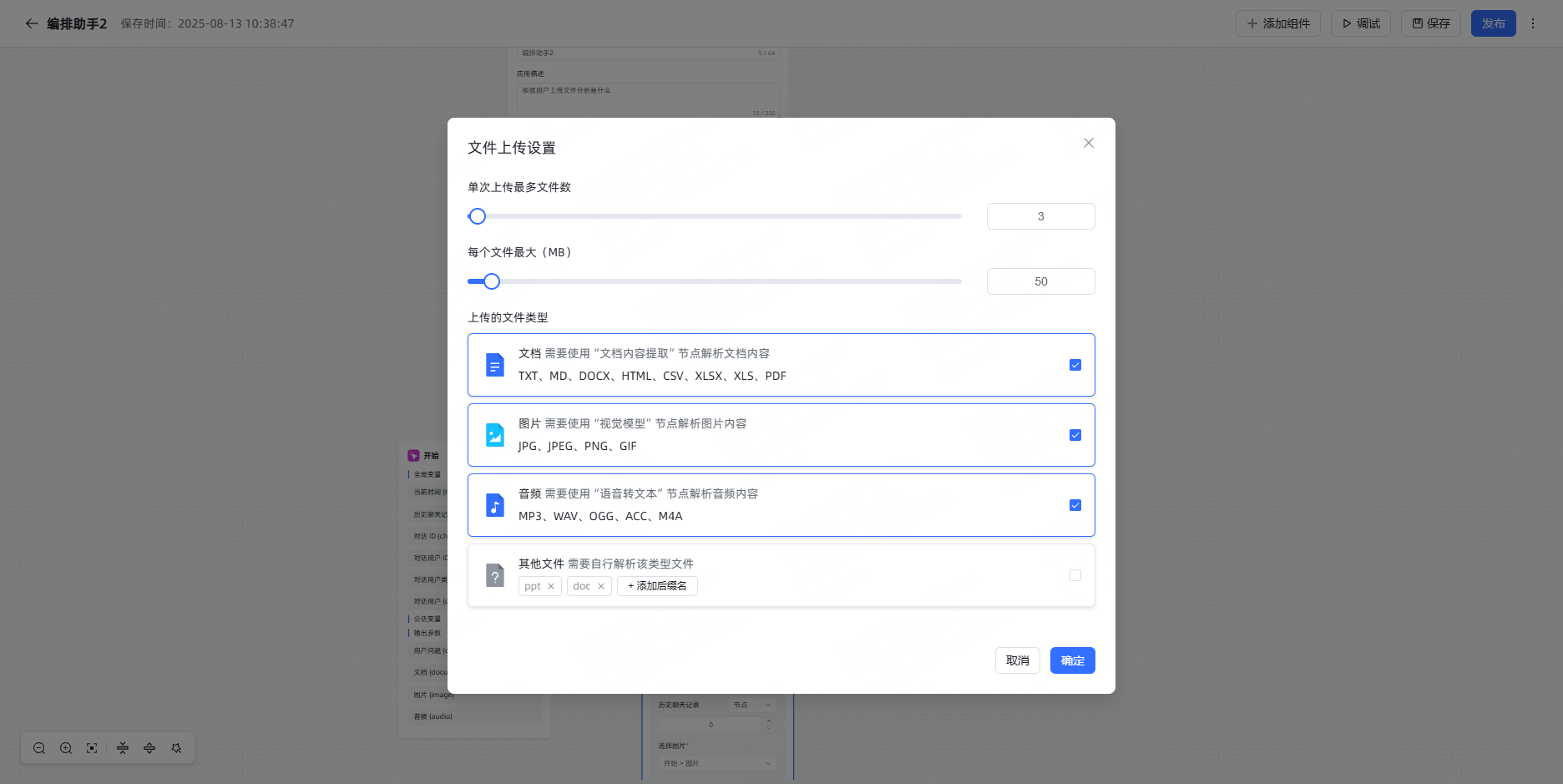
- 保存,开始上传图片对话调试
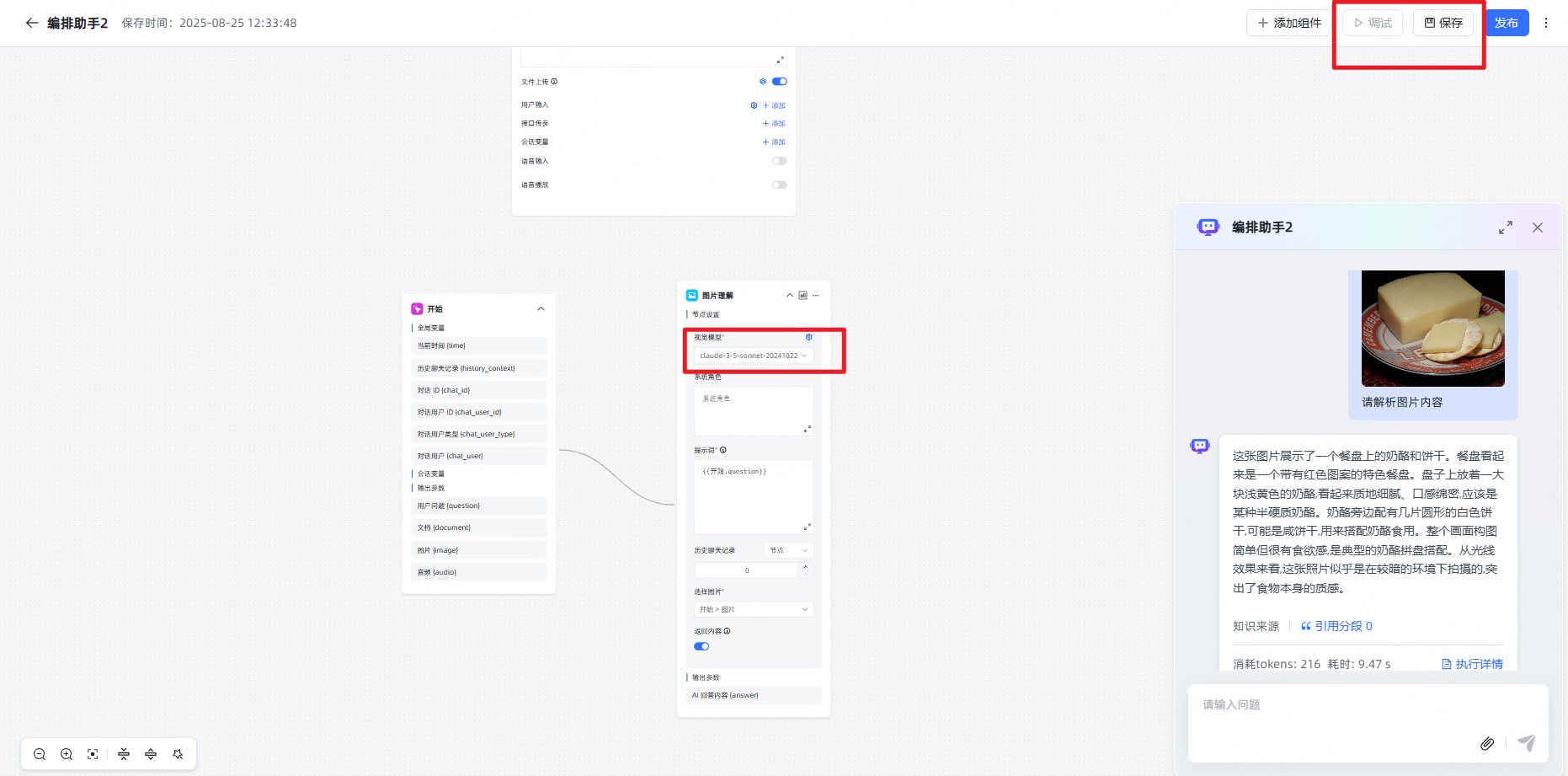
至此,应用配置完成。
三、更多能力
MaxKB 官方文档